Een vakantierooster maken in Excel: overzichtelijk verlof plannen
Een goed vakantierooster helpt om verlofaanvragen bij te houden en te zien wie er op een bepaalde dag afwezig is. Met Excel maak je eenvoudig een rooster dat past bij de grootte en werkwijze van je team. Met een duidelijke indeling, keuzelijsten en kleurmarkeringen wordt het plannen van vakanties een stuk overzichtelijker.
Wat is een vakantierooster?
Een vakantierooster is een planning waarin staat wanneer medewerkers vakantie of ander verlof hebben aangevraagd en wanneer dit is goedgekeurd. Zo kan een team snel zien hoeveel mensen tegelijk afwezig zijn en waar mogelijk knelpunten ontstaan. Een Excel-rooster kan worden gebruikt voor een klein team, een afdeling of een compleet personeelsbestand.
Welke gegevens neem je op?
De precieze indeling hangt af van je organisatie. Vaak zijn de volgende gegevens voldoende:
- Naam van de medewerker
- Afdeling of team
- Begindatum en einddatum van het verlof
- Type verlof, zoals vakantie, bijzonder verlof of een vrije dag
- Status van de aanvraag: aangevraagd, goedgekeurd of afgewezen
- Eventuele opmerkingen
Leg alleen gegevens vast die nodig zijn om het verlof te plannen. Medische of andere gevoelige informatie hoort niet thuis in een algemeen gedeeld vakantierooster.
Een vakantierooster opzetten in Excel
Kies een indeling
Er zijn grofweg twee praktische indelingen. In een lijst zet je iedere verlofaanvraag op een aparte regel. Dat werkt goed als aanvragen worden geregistreerd en gefilterd op naam, team, periode of status. Een kalenderindeling toont medewerkers tegenover dagen of weken. Die is handig om snel te zien wie er wanneer afwezig is.
Voor veel organisaties werkt een combinatie het prettigst: gebruik een lijst als centrale registratie en een kalenderblad voor het overzicht.
Maak een lijst met aanvragen
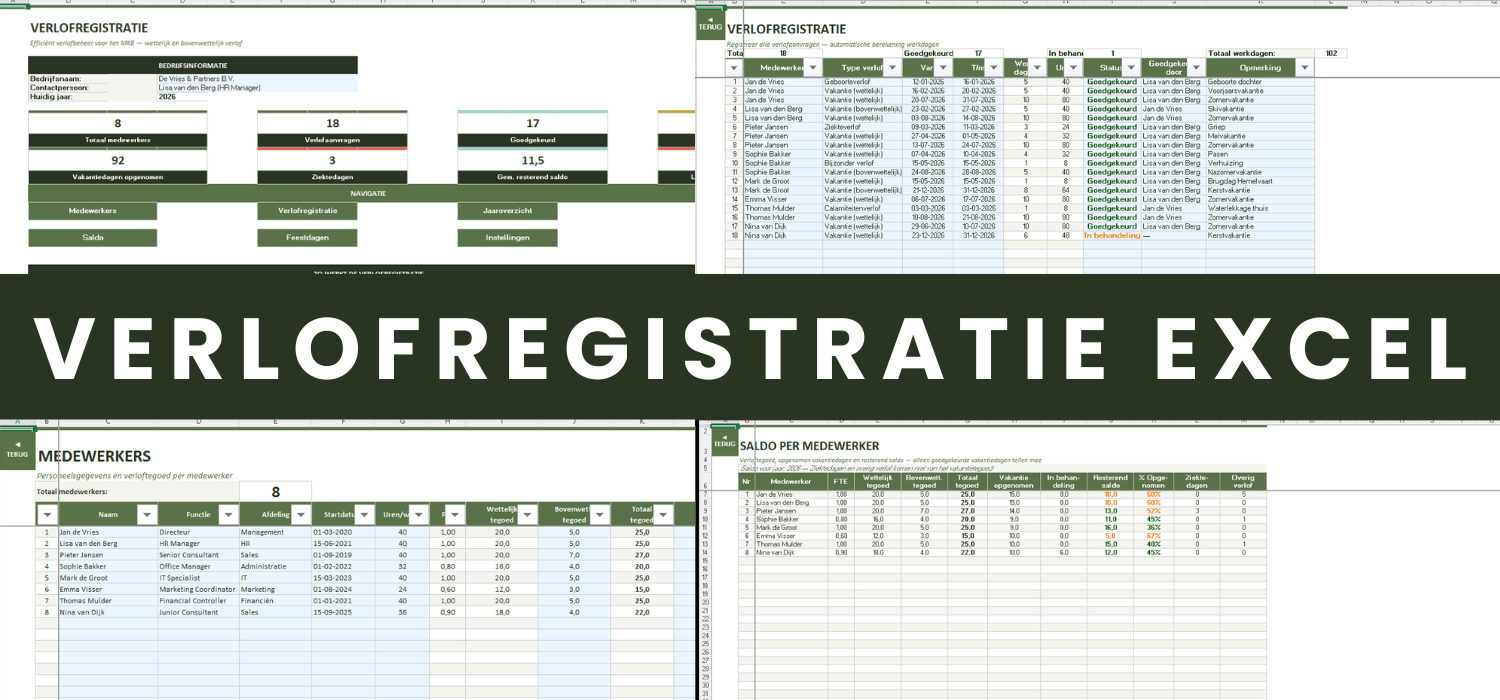
Zet de kolomnamen bovenaan het werkblad, bijvoorbeeld: Medewerker, Team, Startdatum, Einddatum, Type verlof en Status. Selecteer de gegevens en maak er een Excel-tabel van via Invoegen > Tabel. Een tabel maakt sorteren en filteren gemakkelijker en neemt nieuwe regels meestal automatisch mee in de opmaak.
Voeg keuzelijsten toe
Met gegevensvalidatie kunnen gebruikers waarden kiezen uit een vaste lijst. Maak bijvoorbeeld een keuzelijst voor de status met de opties ‘Aangevraagd’, ‘Goedgekeurd’ en ‘Afgewezen’. Dit voorkomt verschillende schrijfwijzen en maakt het rooster eenvoudiger te filteren.
Maak de status in één oogopslag zichtbaar
Gebruik voorwaardelijke opmaak om aanvragen visueel te onderscheiden. Goedgekeurd verlof kan bijvoorbeeld groen worden weergegeven, aanvragen oranje en afgewezen aanvragen grijs. Kies kleuren met voldoende contrast en vermeld de betekenis ook in een legenda, zodat het rooster voor iedereen begrijpelijk blijft.
Bouw een kalenderweergave
Voor een kalenderoverzicht zet je de namen van medewerkers in de eerste kolom en de datums bovenaan. Met een kleur of korte aanduiding, zoals ‘V’ voor vakantie, zie je snel wie afwezig is. Bij een maandrooster kun je de weekenden een andere achtergrondkleur geven. Houd de kalender overzichtelijk: te veel kleuren en codes maken het juist lastiger om informatie te vinden.
Handige functies en controles
Excel-functies kunnen helpen om het rooster gebruiksvriendelijker te maken. Met filters bekijk je bijvoorbeeld alleen de aanvragen van één team of één maand. Met de functie AANTAL.ALS kun je tellen hoe vaak een bepaalde status voorkomt. Ook kan een eenvoudige controleformule waarschuwen wanneer de einddatum vóór de begindatum ligt.
Voor een teambezettingsoverzicht kun je per dag of periode tellen hoeveel medewerkers verlof hebben. Spreek vooraf af wat de maximale afwezigheid per team is en laat een waarschuwing verschijnen wanneer die grens wordt overschreden. Zo signaleert Excel mogelijke knelpunten, maar blijft de beoordeling van aanvragen een verantwoordelijkheid van de organisatie.
Tips voor een betrouwbaar rooster
- Gebruik één centrale versie van het bestand, bijvoorbeeld op een gedeelde werklocatie.
- Spreek af wie aanvragen mag invoeren en wie de status bijwerkt.
- Noteer duidelijk of een aanvraag pas definitief is nadat deze is goedgekeurd.
- Controleer regelmatig op dubbele aanvragen, lege datums en onjuiste invoer.
- Beperk toegang tot het bestand tot personen die de informatie nodig hebben.
- Maak periodiek een back-up en archiveer oude roosters volgens het beleid van de organisatie.
Excel of een ander planningssysteem?
Excel is vaak een laagdrempelige keuze voor kleine teams en eenvoudige verlofplanning. Wanneer meerdere locaties, goedkeuringsstappen, verlofsaldi of veel gelijktijdige gebruikers nodig zijn, kan een gespecialiseerd personeels- of planningssysteem beter aansluiten. De keuze hangt af van de omvang van het team, de gewenste automatisering en de afspraken rond toegangsbeheer.
Conclusie
Met een duidelijke indeling, vaste statuskeuzes en heldere kleurmarkeringen wordt een vakantierooster in Excel een praktisch hulpmiddel voor verlofplanning. Houd het bestand eenvoudig, werk met één centrale versie en zorg dat aanvragen en goedkeuringen consequent worden bijgewerkt. Zo krijgt het team snel inzicht in de bezetting en kunnen verlofperiodes beter op elkaar worden afgestemd.
6 tips voor een overzichtelijk vakantierooster in Excel
- Gebruik één rij per medewerker.
- Noteer begin- en einddatum van elk verlof.
- Kleur verlofdagen met voorwaardelijke opmaak.
- Voorkom dubbele aanvragen met gegevensvalidatie.
- Tel opgenomen dagen automatisch met formules.
- Deel het rooster met duidelijke bewerkingsrechten.
Gebruik één rij per medewerker.
Gebruik één rij per medewerker om je vakantierooster overzichtelijk te houden. Zet de naam van iedere medewerker in een aparte rij en gebruik de kolommen voor datums of verlofperiodes. Zo zie je snel wie wanneer afwezig is, kun je medewerkers eenvoudig vergelijken en blijft het rooster makkelijker bij te werken wanneer plannen veranderen.
Noteer begin- en einddatum van elk verlof.
Noteer bij elke verlofaanvraag zowel de begin- als einddatum. Zo is meteen duidelijk op welke dagen een medewerker afwezig is en voorkom je verwarring over de duur van het verlof. Gebruik in Excel steeds dezelfde datumnotatie en controleer of de einddatum niet vóór de begindatum ligt.
Kleur verlofdagen met voorwaardelijke opmaak.
Maak je Excel-vakantierooster in één oogopslag leesbaar met voorwaardelijke opmaak. Stel bijvoorbeeld in dat goedgekeurde verlofdagen groen kleuren en aangevraagde dagen oranje. Zo zie je snel wie afwezig is en welke aanvragen nog aandacht nodig hebben. Gebruik een eenvoudige, consistente kleurcode en voeg eventueel een legenda toe, zodat iedereen de markeringen op dezelfde manier begrijpt.
Voorkom dubbele aanvragen met gegevensvalidatie.
Voorkom dubbele verlofaanvragen door in Excel gegevensvalidatie te gebruiken en invoerregels af te spreken. Laat medewerkers bijvoorbeeld hun naam kiezen uit een keuzelijst en controleer met een formule of dezelfde medewerker al een aanvraag voor dezelfde periode heeft ingediend. Zo vallen dubbele registraties sneller op en blijft het vakantierooster betrouwbaar.
Tel opgenomen dagen automatisch met formules.
Tel opgenomen vakantiedagen automatisch met formules, zodat verlofsaldi actueel blijven en handmatig rekenwerk wordt beperkt. Als je in het rooster de begin- en einddatum van elke verlofperiode vastlegt, kun je met een formule het aantal dagen berekenen. Wil je alleen werkdagen meetellen en weekenden overslaan, gebruik dan bijvoorbeeld de functie NETTO.WERKDAGEN. Controleer wel of feestdagen moeten worden uitgesloten en of de formule past bij de verlofregels van je organisatie.
Deel het rooster met duidelijke bewerkingsrechten.
Deel het vakantierooster op een centrale, beveiligde locatie en stel duidelijke bewerkingsrechten in. Geef alleen medewerkers die het rooster beheren toestemming om gegevens aan te passen; anderen kunnen eventueel alleen bekijken. Zo voorkom je onbedoelde wijzigingen en blijft voor iedereen duidelijk wie aanvragen mag invoeren, goedkeuren of bijwerken.