Als u op zoek bent naar een handige manier om uw vakantierooster te plannen en bij te houden, dan is het gebruik van Excel een uitstekende optie. Met de vele functies en mogelijkheden die Excel biedt, kunt u eenvoudig een overzichtelijk vakantierooster maken dat aan uw specifieke behoeften voldoet.
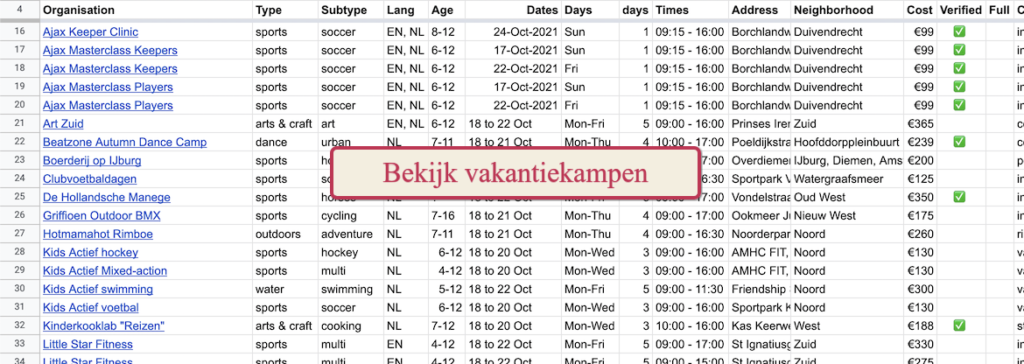
Een voorbeeld van een vakantierooster in Excel kan verschillende elementen bevatten, zoals de namen van medewerkers, de datums van hun geplande vakantiedagen, eventuele opmerkingen of notities, en zelfs kleurcodes om verschillende soorten verlof te onderscheiden. Door gebruik te maken van formules en opmaakopties in Excel, kunt u uw vakantierooster gemakkelijk organiseren en up-to-date houden.
Een handige tip is om gebruik te maken van de datumfuncties in Excel om automatisch berekeningen te laten uitvoeren, zoals het totale aantal verlofdagen per medewerker of het saldo dat nog over is. Op deze manier kunt u efficiënter plannen en beheren.
Daarnaast kunt u met Excel grafieken en diagrammen maken op basis van uw vakantieroostergegevens, waardoor u snel inzicht krijgt in trends en patronen. Dit kan nuttig zijn bij het optimaliseren van uw personeelsbezetting tijdens drukke periodes of het identificeren van mogelijke knelpunten.
Kortom, met behulp van Excel kunt u op een gestructureerde en georganiseerde manier uw vakantierooster beheren. Of het nu gaat om het plannen van uw eigen vakantie of het coördineren van verlof voor meerdere medewerkers, Excel biedt de flexibiliteit en functionaliteit die u nodig heeft voor een efficiënt beheer van uw vakantieschema.
6 Tips voor een Overzichtelijk Vakantierooster in Excel
- Gebruik datums in de juiste notatie (dd-mm-jjjj).
- Voeg vakantieperiodes toe als aparte rijen met begin- en einddatum.
- Gebruik kleurcodes om verschillende soorten vakanties te onderscheiden.
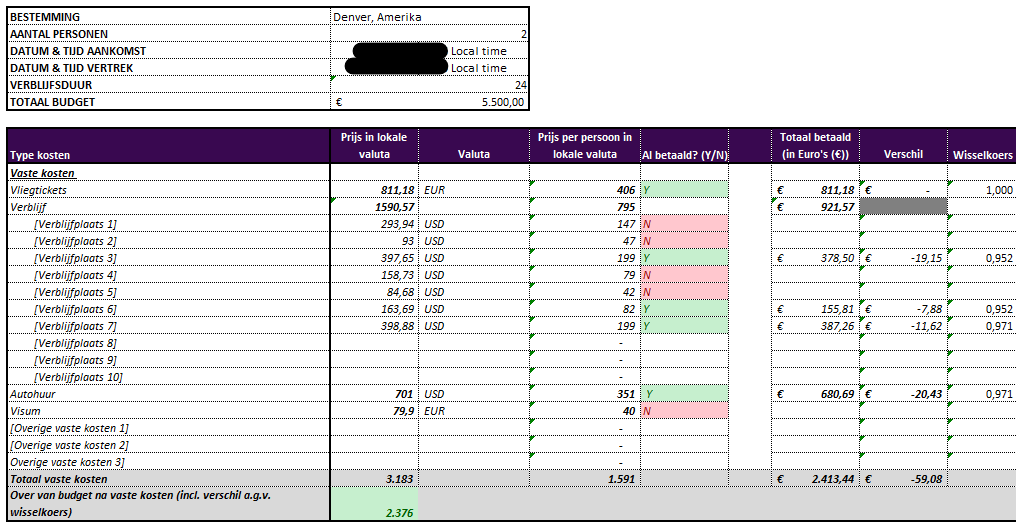
- Maak gebruik van formules om totaal aantal vakantiedagen te berekenen.
- Voeg een legenda toe voor duidelijkheid over de betekenis van kleuren.
- Zorg voor een overzichtelijke opmaak met duidelijke kolomkoppen.
Gebruik datums in de juiste notatie (dd-mm-jjjj).
Een belangrijke tip bij het maken van een vakantierooster in Excel is om datums te gebruiken in de juiste notatie (dd-mm-jjjj). Door consistent te zijn in het gebruik van deze datumnotatie, zorgt u ervoor dat alle datums correct worden weergegeven en verwerkt binnen uw Excel-bestand. Dit voorkomt verwarring en fouten bij het plannen van vakantiedagen en maakt het gemakkelijker om datums te sorteren en filteren. Door de juiste notatie te hanteren, houdt u uw vakantierooster overzichtelijk en nauwkeurig, waardoor u efficiënter kunt werken en uw planning effectief kunt beheren.
Voeg vakantieperiodes toe als aparte rijen met begin- en einddatum.
Een handige tip bij het opstellen van een vakantierooster in Excel is om vakantieperiodes toe te voegen als aparte rijen met zowel de begin- als einddatum. Door elke vakantieperiode op deze manier duidelijk te structureren, creëert u een overzichtelijk rooster dat gemakkelijk te beheren en bij te werken is. Op deze manier kunt u snel zien wanneer een medewerker met verlof is en hoe lang de periode duurt, waardoor het plannen van de personeelsbezetting en het beheren van conflicterende vakantieverzoeken veel efficiënter wordt. Het toevoegen van aparte rijen voor elke vakantieperiode zorgt voor een gestructureerd en overzichtelijk vakantierooster in Excel.
Gebruik kleurcodes om verschillende soorten vakanties te onderscheiden.
Door kleurcodes te gebruiken om verschillende soorten vakanties te onderscheiden in uw Excel vakantierooster, kunt u op een visueel aantrekkelijke en efficiënte manier informatie weergeven. Door elke categorie van verlof een specifieke kleur toe te wijzen, zoals bijvoorbeeld vakantiedagen, ziektedagen, ouderschapsverlof of bijzonder verlof, wordt het gemakkelijker om snel te zien welk type verlof gepland is en wanneer. Dit maakt het plannen en beheren van het vakantierooster niet alleen overzichtelijker, maar ook gemakkelijker om eventuele conflicten of overlappingen te identificeren en aan te pakken. Met kleurcodes kunt u op een snelle en intuïtieve manier de verschillende soorten vakanties onderscheiden en zo uw vakantierooster nog effectiever maken.
Maak gebruik van formules om totaal aantal vakantiedagen te berekenen.
Door gebruik te maken van formules in Excel kunt u eenvoudig het totaal aantal vakantiedagen berekenen voor elk individu in uw vakantierooster. Door de juiste formule toe te passen op de kolom met geplande vakantiedagen, kunt u automatisch het aantal dagen optellen en zo het totaal berekenen. Dit bespaart niet alleen tijd, maar minimaliseert ook eventuele fouten bij handmatige berekeningen. Op deze manier heeft u altijd een nauwkeurig overzicht van het aantal verlofdagen dat elke medewerker heeft opgenomen, wat essentieel is voor een efficiënt beheer van het vakantierooster.
Voeg een legenda toe voor duidelijkheid over de betekenis van kleuren.
Een handige tip bij het maken van een vakantierooster in Excel is het toevoegen van een legenda om duidelijkheid te verschaffen over de betekenis van de gebruikte kleuren. Door een legenda op te nemen in uw Excel-bestand, kunnen medewerkers snel en eenvoudig begrijpen welke kleur staat voor bijvoorbeeld geplande vakantiedagen, feestdagen, ziekteverlof of andere soorten afwezigheid. Dit bevordert de helderheid en communicatie binnen het team en zorgt voor een efficiënter gebruik van het vakantierooster. Het toevoegen van een legenda maakt het ook gemakkelijker om eventuele wijzigingen aan te brengen of nieuwe informatie toe te voegen, waardoor uw vakantierooster altijd actueel blijft.
Zorg voor een overzichtelijke opmaak met duidelijke kolomkoppen.
Een essentiële tip voor het maken van een vakantierooster in Excel is om te zorgen voor een overzichtelijke opmaak met duidelijke kolomkoppen. Door elke kolom duidelijk te labelen met relevante informatie, zoals medewerkersnamen, datums van verlof, opmerkingen en eventuele andere details, kunt u gemakkelijk navigeren en gegevens snel terugvinden. Het gebruik van consistente en begrijpelijke kolomkoppen draagt bij aan de gebruiksvriendelijkheid van uw vakantierooster en maakt het eenvoudiger om wijzigingen aan te brengen of nieuwe informatie toe te voegen. Een heldere opmaak met duidelijke kolomkoppen helpt bij het organiseren van uw gegevens en zorgt voor een gestructureerd en overzichtelijk vakantierooster in Excel.